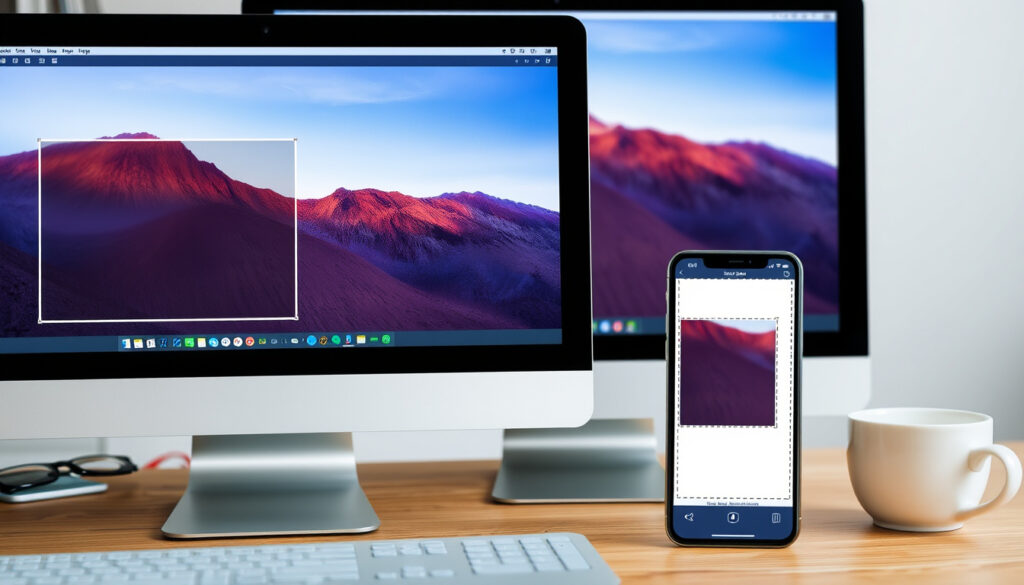
Oletko koskaan ottanut täydellisen kuvakaappauksen, mutta joutunut turvautumaan hankaliin kolmannen osapuolen sovelluksiin saadaksesi siitä vain tarvitsemasi osan? Viime vuosina kaikki suuret käyttöjärjestelmät ovat lisänneet omat sisäänrakennetut rajausvälineensä – tämä opas näyttää, miten rajaat kuvakaappauksen Windowsilla, Macilla, iPhonella, Androidilla ja iPadilla ilmaiseksi ilman ylimääräisiä asennuksia.
Windows Snipping Tool: Esiasennettu Windows 10 ja 11 · Macin Markup: Saatavilla macOS Mojavesta (10.14) lähtien · iPhonen rajaustyökalu: Sisäänrakennettu iOS 13:sta alkaen · Androidin oletusrajaus: Löytyy Galleria- ja Google Kuvat -sovelluksista · iPadOS-rajaus: Sama kuin iPhonessa, Markup saatavilla
Pikakatsaus
- Snipping Tool on esiasennettu Windowsissa (Microsoftin virallinen tukisivu)
- Macin Markup-työkalurivi avautuu automaattisesti kuvakaappauksen jälkeen (Applen virallinen tukisivu)
- iPhonen Kuvat-sovellus sisältää rajaustyökalun (Microsoftin virallinen tukisivu)
- Onko kolmannen osapuolen sovelluksia tarpeen kaikilla alustoilla?
- Voiko rajatun kuvakaappauksen palauttaa alkuperäiseksi?
- Toimiiko rajaus kaikissa Android-versioissa samalla tavalla?
- Onko mahdollista rajata kuvakaappaus ennen sen ottamista kaikilla laitteilla?
- Snipping Tool: esiasennettu Windows 7:stä lähtien, päivitetty Windows 11:ssä
- iOS-rajaus: sisäänrakennettu iOS 13:sta (2019) alkaen
- Macin Markup: lisätty macOS Mojaveen (2018)
- Kehittyneempiä rajausominaisuuksia odotettavissa tulevissa käyttöjärjestelmäpäivityksissä
- Yhä useampi alusta tarjoaa reaaliaikaisen rajauksen ennen kuvakaappausta
Viisi alustaa, yksi tarve – tässä ovat tärkeimmät erot siinä, miten kukin käyttöjärjestelmä toteuttaa kuvakaappauksen rajauksen:
| Työkalu | Alusta | Versio | Rajaus ennen/jälkeen |
|---|---|---|---|
| Snipping Tool | Windows | Windows 10, 11 | Sekä ennen että jälkeen |
| Markup | Mac | macOS 10.14+ | Jälkikäteen |
| Kuvat-rajaus | iPhone | iOS 13+ | Jälkikäteen |
| Galleria/Google Kuvat | Android | Kaikki versiot | Jälkikäteen |
| Markup / Kuvat | iPad | iPadOS 13+ | Sekä ennen että jälkeen |
Kuinka rajaan kuvakaappauksen Windowsissa (3 ilmaista menetelmää)?
Käytä Snipping Tool -työkalua
- Avaa Snipping Tool painamalla Win + Vaihto + S – tämä avaa työkalun suoraan
- Valitse leikattava alue: vedä hiirellä suorakulmio haluamasi kohdan ympärille
- Muokkaa tarvittaessa: tallennettava leikkaus avautuu automaattisesti
- Tallenna kuva valitsemalla muoto (PNG, JPG tai GIF) ja kohde
Työkalu mahdollistaa viiveen asetuksen, jonka avulla voit avata valikon ennen kaappausta. Snipping Tool on paras valinta Windows-käyttäjälle, joka haluaa rajaustyökalun nimenomaan ennen kuvakaappauksen ottamista – voit valita tarkalleen sen alueen, jonka haluat tallentaa, ilman jälkikäteen tehtävää leikkaamista.
Snipping Tool on paras valinta Windows-käyttäjälle, joka haluaa rajaustyökalun nimenomaan ennen kuvakaappauksen ottamista – voit valita tarkalleen sen alueen, jonka haluat tallentaa, ilman jälkikäteen tehtävää leikkaamista.
Käytä Leikkaa ja tallenna -toimintoa
- Windows 11:ssä Leikkaa ja tallenna on Snipping Toolin uudistettu versio
- Videoleikkeen voi aloittaa valitsemalla Tallenna-painikkeen ja sitten Uusi, tai painamalla Windows + Vaihto + R
- Kuvakaappauksen jälkikäsittelyssä voit käyttää pyyhin-työkalua piirrettyjen viivojen poistamiseen
Leikkaa ja tallenna yhdistää kuvakaappauksen ja videotallennuksen samaan työkaluun. Jos tarvitset nopean aluevalinnan ilman avaamista, Win + Vaihto + S on nopein reitti.
Käytä kolmannen osapuolen sovelluksia, kuten Greenshot
- Greenshot on ilmainen avoimen lähdekoodin työkalu Windowsille
- Tarjoaa edistyneitä rajausominaisuuksia, kuten automaattisen reunatunnistuksen
- Voi viedä rajauksen suoraan sähköpostiin, tulostimeen tai pilvipalveluun
Kolmannen osapuolen sovellukset tuovat mukanaan lisäominaisuuksia, joita sisäänrakennetuista työkaluista puuttuu. Greenshot on erityisen suosittu IT-ammattilaisten keskuudessa, mutta useimmille kotikäyttäjille Snipping Tool riittää hyvin.
The implication: Windows tarjoaa kattavimman valikoiman sisäänrakennettuja rajausvaihtoehtoja, mikä tekee kolmannen osapuolen työkaluista tarpeellisia vain erikoistapauksissa.
Kuinka rajaan kuvakaappauksen Macillani?
Käytä Markup-työkaluriviä kuvakaappauksen jälkeen
- Macin kuvakaappaustyökalu avaa automaattisesti Markup-työkalurivin kuvakaappauksen ottamisen jälkeen
- Markup-työkalurivi sisältää rajaustyökalun, tekstityökalut, muotoja ja allekirjoituksen
- Kuvakaappaus tallennetaan työpöydälle oletuksena
”Avaa kuvakaappaus kaksoisnapsauttamalla sitä ja avaa sitten Markup-työkalurivi.”
– Techsmith-blogi, Macin Markup-työkalurivin ohje
Käytä pikanäppäintä Command+Shift+4 ja valitse alue
- Pikanäppäin Cmd + Vaihto + 4 muuttaa osoittimen ristikkäiseksi valintatyökaluksi
- Valitse hiirellä tai ohjauslevyllä se alue, jonka haluat kaapata
- Paina välilyöntiä, jos haluat kaapata koko ikkunan valinnan sijaan
Tämä on Macin nopein tapa ottaa rajattu kuvakaappaus ilman jälkeenpäin tehtävää leikkaamista. Suorakulmainen valinta tallentuu suoraan työpöydälle PNG-tiedostona.
Rajaa kuvakaappaus Esikatselu-sovelluksessa
- Esikatselu-sovellus mahdollistaa tarkemman rajauksen jälkeenpäin
- Avaa kuvakaappaus Esikatselussa ja valitse Työkalut → Rajaa
- Esikatselu säilyttää alkuperäisen kuvan, joten voit palauttaa rajauksen tarvittaessa
Esikatselu on hyödyllinen, kun haluat hienosäätää rajausta tarkemmilla työkaluilla kuin mitä Markup tarjoaa. Se on esiasennettu jokaisessa Macissa.
The pattern: Mac-käyttäjä voi joko rajata suoraan pikanäppäimellä tai käyttää Markupia jälkikäteen – Esikatselu tarjoaa vielä tarkemman hallinnan niille, jotka sitä tarvitsevat.
Mac-käyttäjän nopein tapa on Cmd + Vaihto + 4: valitse alue suoraan ilman jälkikäsittelyä. Markup sopii tilanteisiin, joissa haluat lisätä nuolia, tekstiä tai korostuksia ennen tallentamista.
Kuinka rajata kuvakaappaus iPhonessa?
Rajaa suoraan Kuvat-sovelluksessa
- Ota kuvakaappaus: Face ID -malleilla paina sivupainiketta ja äänenvoimakkuuden lisäyspainiketta samanaikaisesti
- Napauta näytön vasempaan alakulmaan ilmestyvää miniatyyriä – tämä vie suoraan Markup-näkymään
- Valitse rajaustyökalu ja vedä reunukset haluamaasi kokoon
- Tallenna napauttamalla Valmis – rajattu kuva tallentuu automaattisesti Kuvat-sovellukseen
iOS:n Kuvat-sovelluksessa on sisäänrakennettu rajaustyökalu, joka on ollut käytössä iOS 13:sta alkaen.
Jos napautat kuvakaappauksen miniatyyriä heti ottamisen jälkeen, pääset Markup-näkymään. Sieltä löydät rajaustyökalun, tekstityökalut ja korostuskynät – kaikki ilman, että sinun tarvitsee etsiä Kuvat-sovelluksesta.
Käytä kolmannen osapuolen kuvankäsittelysovelluksia
- Snapseed (ilmainen), Adobe Photoshop Express ja Lightroom tarjoavat kehittyneempiä säätöjä
- Kolmannen osapuolen sovellukset mahdollistavat rajaamisen tarkemmilla mittasuhteilla
Useimmille iPhone-käyttäjille Kuvat-sovelluksen oma rajaus riittää hyvin. Kolmannen osapuolen sovelluksia kannattaa harkita, jos tarvitset tarkkoja kuvasuhteita tai automaattisia säätöjä.
The catch: iPhonen sisäänrakennettu työkalu kattaa 90 prosenttia rajauskäyttötapauksista – kolmannen osapuolen sovellukset tuovat lisäarvoa vain erityistarpeisiin.
Kuinka rajata kuvakaappaus puhelimessa?
Rajaa Galleria-sovelluksessa
- Android-laitteissa kuvakaappauksen voi rajata Galleria- tai Kuvat-sovelluksessa
- Rajaus on perusominaisuus, joka löytyy lähes jokaisesta Android-puhelimesta
- Google Kuvat tarjoaa rajausominaisuuden ilman kolmannen osapuolen sovelluksia
Androidin oletusgalleria vaihtelee valmistajan mukaan – Samsungin Galleria, Googlen Kuvat tai valmistajan oma sovellus. Kaikissa rajaus löytyy yleensä Muokkaa-valikon alta.
Käytä Google Kuvat -sovellusta
- Google Kuvat on esiasennettu useimpiin Android-laitteisiin
- Avaa kuvakaappaus, napauta Muokkaa ja valitse Rajaa
- Sovellus tarjoaa valmiita kuvasuhdevaihtoehtoja (1:1, 16:9, 3:2 jne.)
Google Kuvat on erityisen hyödyllinen, koska se synkronoi rajaukset automaattisesti pilveen. Jos vaihdat puhelinta, rajatut kuvat säilyvät Googlen palvelussa.
The implication: Android-käyttäjän kannattaa ensisijaisesti käyttää Google Kuvia, koska se toimii yhdenmukaisesti eri laitevalmistajien välillä ja varmistaa varmuuskopioinnin.
Android-puhelimissa kolmannen osapuolen sovelluksia kuten Snapseed tai Adobe Lightroom kannattaa käyttää vain, jos tarvitset tarkkaa kuvasuhdetta tai automaattisia parannuksia. Oletussovellukset kattavat 90 prosenttia rajauskäyttötapauksista.
Kuinka rajata kuvakaappaus iPadilla?
Rajaa iPadin Kuvat-sovelluksessa
- iPadOS:n Kuvat-sovellus toimii samoin kuin iPhonessa
- Kuvakaappauksen voi rajata avaamalla Kuvat-sovelluksen ja valitsemalla Muokkaa → Rajaa
- Rajaus toimii samalla tavalla kuin iPhonessa: valitse kuvasuhde ja rajaa sormella
Käytä Markup-työkalua kuvakaappauksen jälkeen
- iPadillä kuvakaappauksen jälkeen Markup-työkalu tulee automaattisesti näkyviin
- Markup-työkalurivi sisältää samat rajaustyökalut kuin Macissa
- iPadOS:n moniajo mahdollistaa kuvakaappauksen ja muokkauksen rinnakkain
iPadilla on yksi etu: Apple Pencil -käyttäjät voivat tehdä rajauksia ja merkintöjä tarkemmin kuin iPhonessa sormella. Markup-työkalu tunnistaa kynän paineen ja kallistuskulman, mikä tekee rajaamisesta luonnollisempaa.
The pattern: iPad yhdistää iPhonen yksinkertaisuuden ja Macin tarkkuuden – Apple Pencil tuo rajaukseen lisäulottuvuuden, joka puuttuu muilta alustoilta.
Vahvistetut faktat
- Snipping Tool on esiasennettu Windows 10 ja 11 -käyttöjärjestelmiin
- Macin Markup-työkalurivi avautuu automaattisesti
- iPhonen Kuvat-sovellus sisältää rajaustyökalun
- Androidin Galleria- ja Google Kuvat -sovellukset tukevat rajausta
- iPadOS:n Markup-työkalu toimii kuten Macissa
Mikä on epäselvää
- Onko kolmannen osapuolen sovelluksia todella tarpeen kaikilla alustoilla?
- Voiko rajatun kuvakaappauksen palauttaa alkuperäiseksi?
- Toimiiko rajaus kaikissa Android-versioissa samalla tavalla?
- Kuinka paljon tallennustilaa rajattu kuvakaappaus vie eri laitteilla?
- Onko mahdollista rajata kuvakaappaus ennen sen ottamista kaikilla alustoilla?
”Windowsin Kuvakaappaustyökalu mahdollistaa viiveen asetuksen, jonka avulla käyttäjä voi avata valikon ennen kaappausta.”
– Microsoftin virallinen tukisivu, Kuvakaappaustyökalun ohje
”iPhonessa Face ID -malleilla näyttökuva otetaan painamalla sivupainiketta ja äänenvoimakkuuden lisäyspainiketta samanaikaisesti.”
– Applen virallinen tukisivu, kuvakaappausohje
Kuvakaappauksen rajaamisen oppiminen säästää aikaa ja turhaa turvautumista kolmannen osapuolen sovelluksiin. Jokainen suuri alusta tarjoaa nykyään vähintään yhden sisäänrakennetun työkalun, joka kattaa perustarpeet. Suomalaiselle käyttäjälle valinta on selvä: opettele oman laitteesi oletustyökalu, niin rajaat kuvakaappauksesi alle 30 sekunnissa – ilman ylimääräisiä asennuksia tai kustannuksia.
Ennen rajausvaihetta sinun on tietysti osattava ottaa kuvakaappaus – tästä löydät ohjeet kuvakaappauksen ottamiseen kaikille yleisille laitteille.
Usein kysytyt kysymykset
Voinko rajata kuvakaappauksen ilman kolmannen osapuolen sovelluksia?
Kyllä. Kaikki tässä artikkelissa mainitut viisi alustaa (Windows, Mac, iPhone, Android, iPad) tarjoavat sisäänrakennetun rajausominaisuuden. Sinun ei tarvitse ladata erillisiä sovelluksia perusrajausta varten.
Kuinka tallennan rajatun kuvakaappauksen?
Windowsissa Snipping Tool tallentaa kuvan automaattisesti valittuun kansioon. Macissa kuvakaappaus tallentuu työpöydälle. iPhonessa ja iPadissa rajattu kuva tallentuu Kuvat-sovellukseen. Androidilla tallennus tapahtuu automaattisesti Galleriaan tai Google Kuvat -sovellukseen.
Mitä eroa on Snipping Toolilla ja Leikkaa ja tallenna -työkalulla Windowsissa?
Snipping Tool on alkuperäinen Windows 10:n työkalu. Leikkaa ja tallenna on uudempi versio Windows 11:ssä, joka yhdistää kuvakaappauksen ja videotallennuksen samaan sovellukseen. Molemmat toimivat pikanäppäimellä Win + Vaihto + S.
Toimiiko rajaus Androidilla samoin kuin iPhonella?
Perusperiaate on sama, mutta käyttöliittymä vaihtelee. Androidilla rajaus löytyy Galleria- tai Google Kuvat -sovelluksen Muokkaa-valikosta. iPhonella Kuvat-sovelluksessa on suorempi polku: napauta Muokkaa ja valitse Rajaa. Molemmissa lopputulos on sama.
Kuinka rajaan kuvakaappauksen verkkosivustolla suoraan?
Verkkosivustolla et voi rajata kuvakaappausta suoraan – sinun on ensin otettava kuvakaappaus ja sitten rajattava se laitteesi omalla työkalulla. Poikkeuksena ovat jotkin selainlaajennukset, kuten Awesome Screenshot, jotka mahdollistavat rajauksen ennen tallennusta.
Onko mahdollista rajata kuvakaappaus ennen sen ottamista?
Kyllä. Windowsin Snipping Toolilla voit valita tarkalleen haluamasi alueen ennen tallennusta. Macilla Cmd + Vaihto + 4 toimii samalla periaatteella. iPhonessa ja Androidilla rajaaminen tapahtuu vasta kuvakaappauksen ottamisen jälkeen.
Voiko rajattua kuvakaappausta muokata vielä lisää?
Kyllä. Rajattua kuvaa voi muokata edelleen samoilla työkaluilla. Windowsin Snipping Toolissa on pyyhin-työkalu, Markupissa on tekstityökalut, ja Kuvat-sovelluksessa on lisäsäätömahdollisuuksia, kuten valotuksen ja värien säätö.
Kuinka suuri on rajatun kuvakaappauksen tiedostokoko?
Tiedostokoko riippuu rajatun alueen koosta ja kuvatarkkuudesta. Pieni rajattu osa (esimerkiksi 400×300 pikseliä) on tyypillisesti 50–200 kilotavua ja tallentuu PNG-muodossa. Suurempi rajaus koko näytöstä voi olla 500 kilotavusta useisiin megatavuihin.