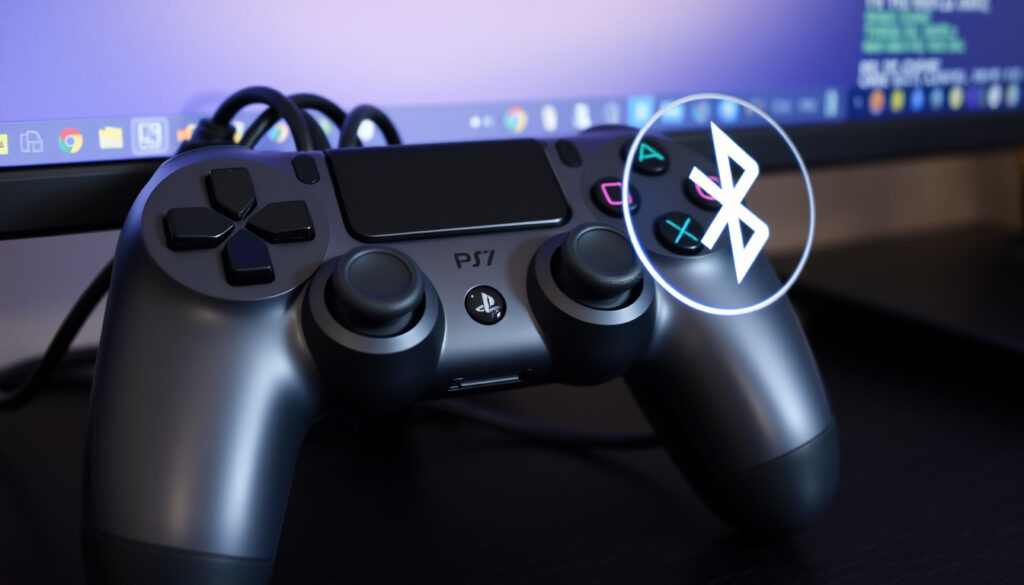
Monilla on kotona PlayStation 4 -ohjain, joka kerää pölyä, kun konsoli ei ole päällä. Hyvä uutinen: samaa ohjainta voi käyttää tietokoneella – sekä USB-kaapelilla että Bluetoothilla. Tämä opas näyttää, miten PS4-ohjaimen saa toimimaan PC:llä ilman Sonyn virallista tukea, ja tarjoaa konkreettiset ratkaisut yleisimpiin ongelmiin.
Yhteystavat: 2 (USB-kaapeli ja Bluetooth) ·
Vaadittu ohjelmisto: DS4Windows, Steam-tuki ·
Yhteensopiva käyttöjärjestelmä: Windows 10, 11 ·
Virallinen tuki: Ei (vaatii kolmannen osapuolen työkalun) ·
Bluetooth-versio: 3.0 tai uudempi
Pikakatsaus
- PS4-ohjain voidaan yhdistää USB-kaapelilla ilman lisäohjelmia (PCMag (teknologiajulkaisu))
- DS4Windows on ilmainen, laajalti käytetty työkalu (DS4Windows (kehittäjän virallinen sivusto))
- Bluetooth-yhteys vaatii DS4Windowsin tai Steam-tuen toimiakseen täysin (PCMag (teknologiajulkaisu)) (PCMag (teknologiajulkaisu))
- Vaikuttaako tuleva Windows-päivitys yhteensopivuuteen?
- Toimiiko kaikki pelit DS4Windowsin kanssa? (Useimmat kyllä, mutta jotkin vanhat pelit eivät)
- DS4Windows-työkalun kehitys jatkuu aktiivisena (DS4Windows)
- Steam-tuki laajenee yhä useampiin peleihin (PCMag (teknologiajulkaisu))
Nelinumeroinen määrä käyttäjiä hakee päivittäin apua PS4-ohjaimen yhdistämiseen tietokoneeseen. Seuraava taulukko kokoaa perustiedot yhdellä silmäyksellä:
| Ominaisuus | Arvo |
|---|---|
| Yhteensopiva Windows-versio | Windows 7, 8, 10, 11 |
| Suositeltu työkalu | DS4Windows (ilmainen) |
| Tuetut pelit | Kaikki Steam-pelit, useimmat PC-pelit |
| Langaton kantama | Noin 10 metriä Bluetoothilla |
Jos haluat saumattoman kokemuksen, tutustu myös artikkeliin AMD Ryzen 5 9600X arvostelu: onko se hyvä pelaamiseen vuonna 2026 – loistava PC-pelaamiseen sopiva prosessori.
Kuinka yhdistän PlayStation 4 -ohjaimen tietokoneeseen?
Tarvittavat varusteet
Aloitaksesi tarvitset DualShock 4 -ohjaimen, mikro-USB-kaapelin (tiedonsiirtoon sopivan) ja tietokoneen, jossa on Windows 10 tai 11. Langatonta yhteyttä varten tarvitaan Bluetooth-sovitin (3.0 tai uudempi). DS4Windows-työkalu on suositeltava lisä, mutta USB-yhteys toimii ilman sitä useimmissa peleissä – kuten PCMag (teknologiajulkaisu) kertoo.
Yhdistäminen USB-kaapelilla
Liitä mikro-USB-kaapeli ohjaimeen ja tietokoneeseen. Windows tunnistaa ohjaimen automaattisesti ja asentaa tarvittavat ajurit – yleensä noin 3 sekunnissa, kuten Alibaba LifeTips (kuluttajaopas) arvioi.
Yhdistäminen Bluetoothilla
Aseta ohjain paritustilaan painamalla PlayStation-painiketta ja Jaa-painiketta samanaikaisesti, kunnes valopalkki vilkkuu nopeasti. Siirry Windowsin Bluetooth-asetuksiin, valitse ”Lisää Bluetooth-laite” ja etsi ”Wireless Controller”. Yhteys on muodostettu. PCMag (teknologiajulkaisu) mukaan tämä toimii Windows 10:ssä ja 11:ssä.
Käyttäjä, joka yhdistää ohjaimen Bluetoothilla ilman DS4Windowsia, saa toimivan perusyhteyden – mutta monissa peleissä painikkeet saattavat olla väärin kartoitettu. DS4Windows korjaa tämän ja mahdollistaa täyden ohjauksen.
Johtopäätös: Aloittelijalle USB-yhteys on varmin tapa, mutta langattomuutta haluava käyttäjä hyötyy DS4Windowsista.
Kuinka yhdistää PS4-ohjain tietokoneeseen kaapelilla?
Kaapelin valinta
Käytä mikro-USB-kaapelia, joka tukee tiedonsiirtoa – pelkkä latauskaapeli ei riitä. Tarkista kaapelin tiedot tai kokeile toista kaapelia, jos yhteys ei toimi. DS4Windows-ohjeet (työkalun kehittäjä) varoittavat käyttämästä latauskaapeleita.
Yhdistäminen ja tunnistus
Kun ohjain liitetään, Windows asentaa ajurit automaattisesti ja laite näkyy ”Ohjain”-osion alla laitehallinnassa. Steam tunnistaa ohjaimen suoraan ja antaa käyttää sitä useimmissa peleissä – tämä on yksi helpoimmista tavoista, kuten PCMag (teknologiajulkaisu) vahvistaa.
Steam-tuki USB:lla
Steam-asiakasohjelma tunnistaa PS4-ohjaimen USB:n kautta automaattisesti. Voit säätää ohjainprofiileja Steam-kirjastosta. Useimmat pelit toimivat ilman lisäasetuksia.
Johtopäätös: USB-kaapeli on luotettavin tapa, ja Steam-tuki tekee siitä lähes saumattoman.
Kuinka yhdistää PS4-ohjain tietokoneeseen Bluetoothilla?
Bluetoothin käyttöönotto
Varmista, että tietokoneen Bluetooth on päällä ja käytössä on Bluetooth 4.0 -tuki – vanhemmat versiot saattavat aiheuttaa katkoksia. DS4Windows (työkalun kehittäjän ohjeet) suosittelevat erillistä Bluetooth-sovitinta, jos sisäänrakennettu moduuli on vanha.
Pariliitoksen muodostaminen
Pidä PS- ja Share-painikkeita pohjassa, kunnes valopalkki vilkkuu. Valitse Windowsissa ”Lisää Bluetooth-laite” → ”Bluetooth”. Laitteeksi ilmestyy ”Wireless Controller”. Valitse se ja yhteys on valmis. PCMag (teknologiajulkaisu) mukaan tämä toimii luotettavasti Windowsissa.
DS4Windows-asetukset Bluetoothille
DS4Windows on suositeltava, koska se korjaa painikekartoituksen ja mahdollistaa viiveettömän langattoman pelaamisen. Lataa DS4Windows, asenna .NET 6.0 Desktop Runtime ja ViGEmBus-ajuri (PCMag (teknologiajulkaisu) antaa tarkat ohjeet).
Vain Microsoftin Bluetooth-pinon käyttöä tuetaan – kolmannen osapuolen Bluetooth-sovittimet saattavat aiheuttaa ongelmia. DS4Windows (kehittäjän tiedote) suosittelee tätä.
Johtopäätös: Bluetooth-yhteys vaatii hieman enemmän asetuksia, mutta DS4Windows takaa täyden toiminnallisuuden.
Kuinka yhdistää PS4-ohjain tietokoneeseen Windows 11:ssä?
Yhdistäminen USB:lla Windows 11:ssä
Windows 11 tukee PS4-ohjainta samalla tavalla kuin Windows 10. USB-yhteys toimii ilman lisäohjelmia – liitä kaapeli ja ohjain tunnistetaan muutamassa sekunnissa. Alibaba LifeTips (kuluttajaopas) vahvistaa tämän.
Yhdistäminen Bluetoothilla Windows 11:ssä
Bluetooth-yhteys toimii samalla periaatteella kuin Windows 10:ssä, mutta DS4Windows on suositeltava, koska Windows 11:n oma tuki on rajoitettu – peilaavat painikekartoitukset eivät aina ole oikein. DS4Windows-sivuston mukaan työkalu on testattu toimivaksi Windows 11:ssä.
DS4Windows-yhteensopivuus Windows 11:n kanssa
DS4Windows lataa tarvittavat ajurit automaattisesti ja toimii saumattomasti. Jos kohtaat ongelmia, asenna uusin versio ja varmista, että ViGEmBus-ajuri on päivitetty – tämä ratkaisee suurimman osan yhteensopivuusongelmista (PCMag (teknologiajulkaisu)).
Lue myös Lataa Windows 11 ISO ilmaiseksi – ohjeet ja vinkit, jos tarvitset puhtaan asennuksen.
Miksi PS4-ohjaimeni ei yhdistä tietokoneeseen USB:n kautta?
Kaapeli- ja porttiongelmat
Yleisin syy on viallinen tai lataukseen tarkoitettu kaapeli, joka ei lähetä dataa. Kokeile toista mikro-USB-kaapelia ja vaihda USB-porttia toiseen. DS4Windows-ohjeet (kehittäjän suositukset) korostavat, että datakaapeli on välttämätön.
Ajurien päivitys
Tarkista laitehallinnasta, näkyykö ohjain ”Tuntemattomana laitteena”. Jos näin, päivitä ajurit tai asenna DS4Windows, joka asentaa tarvittavat ajurit automaattisesti. DS4Windows päivittää ajurit.
Laitehallinnan tarkistus
Avaa laitehallinta (devmgmt.msc), etsi ”Ohjaimet” ja varmista, ettei ohjain ole harmaana tai varustettuna keltaisella huutomerkillä. Tällöin asenna ajurit uudelleen tai käytä DS4Windowsin ajuripäivitystä.
Viallinen kaapeli on ylivoimaisesti yleisin syy, miksi PS4-ohjain ei yhdisty USB:lla. Ennen kuin ryhdyt asentamaan ohjelmia, testaa toinen kaapeli ja portti.
Johtopäätös: Useimmat USB-ongelmat ratkeavat vaihtamalla kaapelia – tämä säästää aikaa ja turhaa ohjelmointia.
Vaihe vaiheelta -opas
Alla on tiivistetty kolme reittiä PS4-ohjaimen käyttöön PC:llä. Valitse sinulle sopivin tapa.
- USB-yhteys: Hanki tiedonsiirtoa tukeva mikro-USB-kaapeli. Liitä kaapeli ohjaimeen ja tietokoneeseen. Windows tunnistaa ohjaimen automaattisesti. Avaa Steam ja aloita pelaaminen.
- Bluetooth-yhteys: Asenna DS4Windows. Aseta ohjain paritustilaan (PS+Share). Yhdistä Bluetooth-asetuksista ”Wireless Controller”. DS4Windows huolehtii lopusta.
- Steam-tuki: Liitä ohjain USB:lla ja avaa Steam. Steam tunnistaa ohjaimen automaattisesti ja mahdollistaa pelaamisen ilman lisäasetuksia.
Tärkeää: Jos Windows ei tunnista ohjainta USB:lla, kokeile vaihtaa kaapelia tai porttia. Bluetooth-ongelmissa irrota muut langattomat ohjaimet (Softonic (sovellusohjeet) suosittelee tätä).
Vahvistetut faktat
- PS4-ohjain toimii USB:lla ilman lisäohjelmia (PCMag (teknologiajulkaisu))
- DS4Windows on ilmainen ja toimiva työkalu (DS4Windows)
- Bluetooth-yhteydessä tarvitaan DS4Windows tai Steam-tuki (PCMag (teknologiajulkaisu))
Epäselvät asiat
- Windows 11:n tulevien päivitysten vaikutus yhteensopivuuteen (ei virallista tietoa)
- Kaikkien PC-pelien tuki DS4Windowsin kautta (jotkin vanhat pelit eivät toimi)
DS4Windows on työkalu, jolla voit käyttää PS4/PS5-ohjainta Windows-tietokoneella.
Voit yhdistää DUALSHOCK 4 -langattoman ohjaimen Windows PC:hen DUALSHOCK 4 USB -langattomalla sovittimella tai yhteensopivalla mikro-USB-kaapelilla.
PS4-ohjaimen käyttö PC:llä on täysin mahdollista ilman Sonyn omaa sovitinta. USB-kaapeli on yksinkertaisin tapa, Bluetooth vaatii hieman enemmän asetuksia, mutta palkitsee langattomuudella. Suomalaiselle pelaajalle, joka haluaa säästää rahaa tai hyödyntää jo olemassa olevia laitteita, valinta on selvä: ota laadukas mikro-USB-kaapeli, asenna Steam – jos toimit langattomasti, lataa DS4Windows. Muuten saatat turhautua yhteensopivuusongelmiin, jotka voidaan välttää yhdellä ilmaisella työkalulla.
reddit.com, youtube.com, youtube.com, youtube.com, youtube.com, ds4-windows.com, ds4-win.com
Usein kysytyt kysymykset
Tarvitsenko DS4Windowsia PS4-ohjaimen käyttämiseen PC:llä?
Ei välttämättä. USB-yhteys toimii ilman DS4Windowsia, ja Steam tukee ohjainta suoraan. Bluetooth-yhteydessä DS4Windows on kuitenkin suositeltava painikekartoituksen ja yhteensopivuuden takaamiseksi. (PCMag (teknologiajulkaisu))
Voinko käyttää PS4-ohjainta PC:llä ilman Bluetoothia?
Kyllä, liitä ohjain suoraan USB-kaapelilla. Tämä on helpoin ja nopein tapa, ja se toimii kaikissa Windows-versioissa. (PCMag (teknologiajulkaisu))
Miten saan PS4-ohjaimen toimimaan PC:llä langattomasti?
Käytä Bluetooth-yhteyttä. Aseta ohjain paritustilaan, yhdistä Windowsin Bluetooth-asetuksista ja asenna DS4Windows paras käyttökokemus varten. (DS4Windows)
Toimiiko PS4-ohjain PC:llä ilman erillistä ohjelmaa?
Kyllä, USB-kaapelilla liitettynä Windows tunnistaa ohjaimen automaattisesti. Steam tarjoaa tuen useimmille peleille. Bluetooth-yhteys ilman DS4Windowsia saattaa toimia, mutta painikkeet voivat olla väärin kartoitettu. (PCMag (teknologiajulkaisu))
Miksi PS4-ohjainta ei tunnisteta Bluetoothilla?
Varmista, että Bluetooth-sovitin on 4.0-yhteensopiva ja että olet asettanut ohjaimen paritustilaan oikein (PS+Share-painikkeet). Irrota muut langattomat ohjaimet ennen paritusta. (Softonic (sovellusohjeet))
Voinko käyttää PS4-ohjainta PC:llä samalla kun se latautuu?
Kyllä, USB-kaapeli lataa ohjainta samalla, kun se on yhdistetty tietokoneeseen. Bluetooth-yhteydessä ohjain on ladattava erikseen.
Miten päivitän PS4-ohjaimen laiteohjelmiston PC:llä?
DS4Windows sisältää mahdollisuuden päivittää ohjaimen laiteohjelmiston. Lataa DS4Windows, yhdistä ohjain USB:lla, avaa ohjelman asetukset ja valitse päivitys. (DS4Windows)